
نصب وردپرس روی لوکال هاست xampp: کالبدشکافی سرور محلی
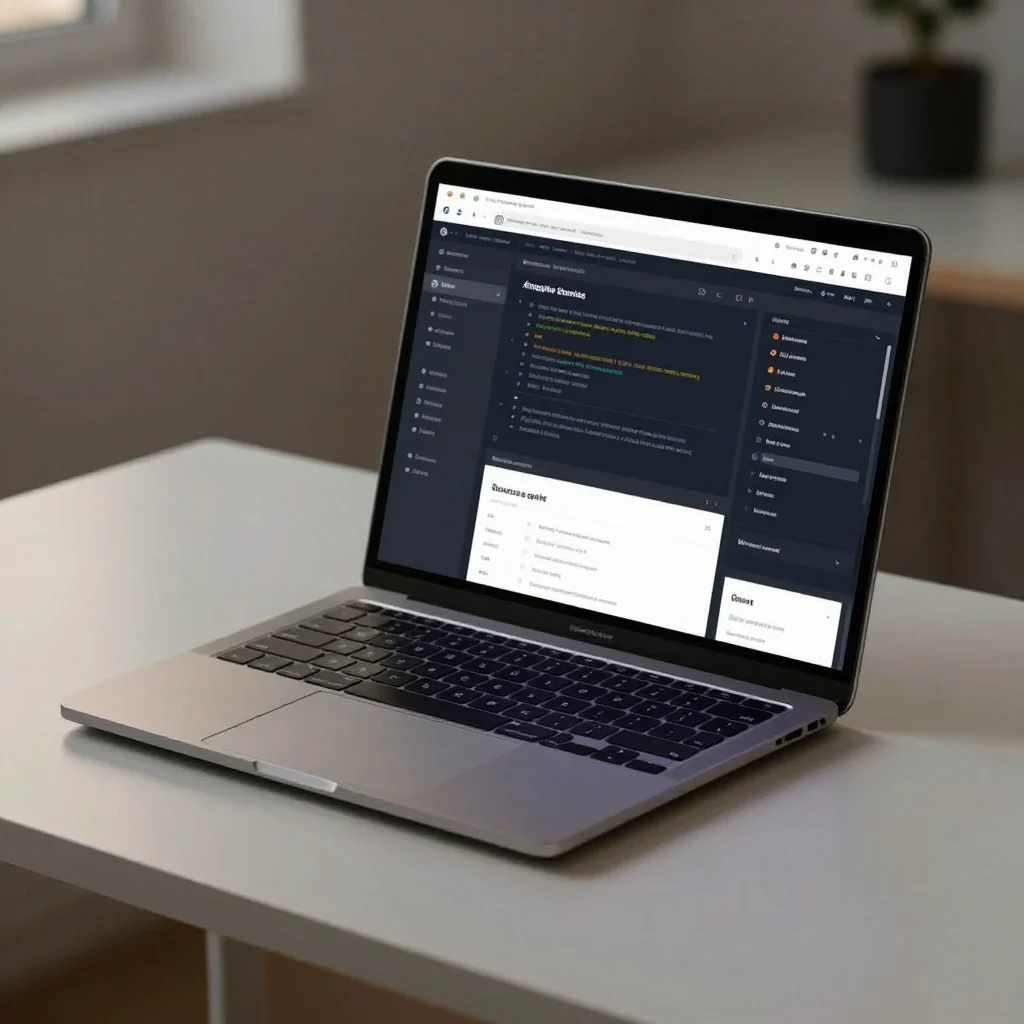
پاسخ کوتاه: آموزش نصب وردپرس روی لوکال هاست xampp را با کالبدشکافی دقیق اجزای سرور یاد بگیرید. همین حالا سایت آفلاین خود را کاملا رایگان و امن راه اندازی کنید.
شروع کار با یک سایت جدید همیشه هیجان انگیز است. اما خرید هاست و دامنه در همان قدم اول کمی ریسک دارد. شما ممکن است بخواهید چندین قالب را تست کنید. شما شاید بخواهید افزونه های مختلف را بدون ترس از خراب شدن سایت بررسی کنید. ما در این مقاله نصب وردپرس روی لوکال هاست xampp را به صورت قدم به قدم به شما آموزش می دهیم. وقتی شما مکانیزم درونی سرور را بشناسید، خیلی راحت تر می توانید برای آینده سایت خود تصمیم بگیرید. ما در این آموزش به جای حفظ کردن مراحل، سیستم را برای شما کالبدشکافی می کنیم.
تیم ما شبکه های پیچیده مراکز درمانی و آزمایشگاهی را مدیریت می کند. پایداری سیستم و عملکرد بی وقفه برای ما یک اصل اساسی است. شما هم برای راه اندازی کسب و کار دیجیتال خود به چنین زیرساخت پایداری نیاز دارید. اکنون در سال 1405 شمسی (2026 میلادی) ابزارهای توسعه بسیار پیشرفت کرده اند. اما درک پایه ای از نحوه کارکرد سرور هنوز حرف اول را می زند. شما با یادگیری نصب وردپرس روی لوکال هاست xampp یک محیط کاملا امن برای توسعه ایده های خود می سازید.
ما در این راهنما تمام جزئیات را با هم بررسی می کنیم. ما از دانلود نرم افزار شروع می کنیم و تا رفع خطاهای احتمالی پیش می رویم. شما یاد می گیرید که هر بخش از سرور دقیقا چه وظیفه ای دارد. اگر یک بخش از کار بیفتد، شما دقیقا می دانید مشکل از کجاست. این دانش به شما کمک می کند تا استانداردهای حرفه ای را در طراحی سایت رعایت کنید. پس بیایید این سفر جذاب را به دنیای سرورهای محلی آغاز کنیم.
چرا نصب وردپرس روی لوکال هاست xampp یک راهکار هوشمندانه است؟
شما با نصب وردپرس روی لوکال هاست xampp کامپیوتر شخصی خود را به یک سرور قدرتمند تبدیل می کنید. این کار به شما اجازه می دهد تا بدون پرداخت هیچ هزینه ای، یک سایت کامل بسازید. شما در این محیط محلی می توانید تمام ایده های خود را پیاده کنید. وقتی سایت شما کامل شد، شما آن را به یک هاست واقعی منتقل می کنید. این رویکرد از بروز اختلالات در سایت اصلی جلوگیری می کند. ما در ادامه اجزای این سیستم را دقیق تر بررسی می کنیم.
میزبانی محلی و اجزای کلیدی زمپ به زبان ساده
میزبانی محلی (localhost) مثل یک زمین بازی اختصاصی و در بسته است. شما در این زمین بازی هر کاری بخواهید انجام می دهید و کسی از بیرون آن را نمی بیند. نرم افزار زمپ برای ایجاد این زمین بازی از چند موتور اصلی استفاده می کند. موتور اول Apache Web Server نام دارد. آپاچی مثل یک مسئول پذیرش است. شما آدرس سایت را در مرورگر می نویسید و آپاچی درخواست شما را دریافت می کند. اگر آپاچی کار نکند، مرورگر شما هیچ سایتی را نشان نمی دهد.
موتور دوم در این سیستم MySQL / MariaDB است. این موتور حکم بایگانی سایت شما را دارد. تمام نوشته ها، تنظیمات و رمزهای عبور در این بایگانی ذخیره می شوند. آپاچی برای نمایش سایت، اطلاعات را از این بایگانی می گیرد. شما برای مدیریت این بایگانی به یک ابزار نیاز دارید. این ابزار phpMyAdmin نام دارد. شما از طریق این رابط گرافیکی می توانید داخل بایگانی خود را ببینید و آن را مدیریت کنید. درک ارتباط این سه جزء برای نصب وردپرس روی لوکال هاست xampp بسیار حیاتی است.
مزایای راه اندازی سایت آفلاین و عدم نیاز به اینترنت
یکی از سوالات پرتکرار کاربران درباره نیاز به اینترنت است. آیا ما برای طراحی سایت در این محیط به اینترنت نیاز داریم؟ پاسخ کاملا منفی است. شما برای اجرای این سیستم به هیچ اتصالی نیاز ندارید. نرم افزار زمپ تمام ارتباطات را داخل کامپیوتر شما شبیه سازی می کند. این ویژگی برای زمان هایی که شما به اینترنت پایدار دسترسی ندارید، یک معجزه است. شما می توانید در قطار، هواپیما یا هر جای دیگری روی سایت خود کار کنید.
مزیت دوم سرعت بسیار بالا است. شما وقتی روی یک هاست واقعی کار می کنید، سرعت بارگذاری به کیفیت اینترنت شما بستگی دارد. اما در محیط محلی همه چیز در کسری از ثانیه لود می شود. شما قالب های سنگین را به سرعت نصب و بررسی می کنید. مزیت سوم امنیت مطلق است. هیچ هکری نمی تواند به سایتی که روی کامپیوتر شخصی شما و بدون اتصال به شبکه قرار دارد نفوذ کند. شما در این زیرساخت امن راهکارهای هوشمند خود را بدون استرس پیاده سازی می کنید.
پیش نیازها برای راه اندازی سیستم مدیریت محتوا در محیط محلی
شما قبل از شروع نصب وردپرس روی لوکال هاست xampp باید ابزارهای لازم را آماده کنید. ما در این بخش قطعات اولیه این پازل را کنار هم می چینیم. انتخاب نسخه درست نرم افزار و اجرای صحیح آن، پایه های سایت شما را محکم می کند. اگر شما این مرحله را با دقت انجام ندهید، در مراحل بعدی با خطاهای عجیب و غریب روبرو می شوید. ما قدم به قدم با شما همراه هستیم تا این زیرساخت را به درستی بنا کنید.
دانلود نسخه مناسب زمپ و مدیریت نسخه PHP
شما در قدم اول باید نرم افزار زمپ را دانلود کنید. شما مرورگر خود را باز می کنید و به وب سایت رسمی آپاچی فرندز سر می زنید. شما در این سایت نسخه های مختلفی را می بینید. نکته طلایی در این مرحله توجه به نسخه PHP است. سیستم مدیریت محتوای وردپرس برای عملکرد بی وقفه به نسخه های جدید پی اچ پی نیاز دارد. شما باید نسخه ای از زمپ را دانلود کنید که پی اچ پی هشت یا بالاتر را پشتیبانی کند. اگر شما نسخه قدیمی را نصب کنید، سایت شما در آینده دچار اختلال می شود.
شما فایل نصب را دریافت می کنید و روی آن دو بار کلیک می کنید. ویندوز ممکن است یک پیام هشدار به شما نشان دهد. شما این پیام را تایید می کنید و وارد مراحل نصب می شوید. ما پیشنهاد می کنیم مسیر نصب را تغییر ندهید. شما اجازه دهید نرم افزار در همان درایو سی نصب شود. شما در صفحه انتخاب ماژول ها دقت کنید که تیک آپاچی و مای اس کیو ال حتما زده شده باشد. شما روی دکمه بعدی کلیک می کنید تا نصب تمام شود.
اجرا و تست اولیه ماژول های آپاچی و پایگاه داده
حالا زمان آن رسیده است که موتورهای سرور خود را روشن کنید. شما کنترل پنل زمپ را از روی دسکتاپ باز می کنید. شما در این پنجره نام ماژول های مختلف را می بینید. شما باید روی دکمه استارت در مقابل کلمه آپاچی کلیک کنید. سپس شما همین کار را برای مای اس کیو ال انجام می دهید. شما باید به رنگ پس زمینه این دو کلمه دقت کنید. رنگ پس زمینه باید به سبز تغییر کند.
سبز شدن این کلمات یعنی سرور محلی شما با موفقیت روشن شده است. اگر رنگ آن ها زرد بماند یا قرمز شود، یعنی سیستم شما یک مشکل داخلی دارد. این مشکل معمولا به خاطر درگیر بودن پورت های ارتباطی است. ما در بخش های بعدی مقاله این مشکل را به طور کامل حل می کنیم. شما برای اطمینان از کارکرد سرور، مرورگر خود را باز می کنید. شما کلمه لوکال هاست را در نوار آدرس می نویسید و دکمه اینتر را می زنید. اگر صفحه خوش آمدگویی زمپ را دیدید، یعنی شما کار خود را عالی انجام داده اید.
کالبدشکافی پایگاه داده و استخراج فایل های سایت ساز
پایگاه داده قلب تپنده سایت شما است. شما برای نصب وردپرس روی لوکال هاست xampp باید یک پایگاه داده سالم و ایمن بسازید. این بخش دقیقا همان جایی است که تمام اطلاعات ارزشمند شما ذخیره می شوند. ما در این قسمت یاد می گیریم که چطور این قلب تپنده را ایجاد کنیم و فایل های اصلی سایت را در جای درست قرار دهیم. درک این مرحله به شما کمک می کند تا در آینده بتوانید سایت خود را به راحتی مدیریت کنید.
ساخت دیتابیس در phpMyAdmin و نکات ایمنی اکانت root
شما برای ساخت پایگاه داده باید وارد اتاق فرمان شوید. شما مرورگر خود را باز می کنید و آدرس لوکال هاست را همراه با کلمه پی اچ پی مای ادمین می نویسید. شما با این کار وارد محیط phpMyAdmin می شوید. شما در منوی بالای صفحه روی کلمه دیتابیس کلیک می کنید. شما در کادر خالی یک نام برای پایگاه داده خود انتخاب می کنید. شما می توانید نام سایت خود را به انگلیسی در این کادر بنویسید. سپس شما روی دکمه ایجاد کلیک می کنید. پایگاه داده شما در کسری از ثانیه ساخته می شود.
نکته مهم در این بخش مدیریت دسترسی ها است. نام کاربری پیش فرض در این سیستم کلمه root است. سیستم برای این کاربر هیچ رمز عبوری تعیین نکرده است. ما در شبکه های حساس درمانی همیشه روی امنیت تاکید داریم. شما هم بهتر است برای کاربر root یک رمز عبور قوی بگذارید. شما از منوی دسترسی ها وارد بخش ویرایش کاربر می شوید. شما در آنجا یک رمز عبور جدید تعریف می کنید. این کار یک زیرساخت امن برای پروژه های شما فراهم می کند.
انتقال فایل ها به پوشه htdocs و ساخت چند سایت
حالا نوبت به فایل های اصلی سایت می رسد. پوشه htdocs حکم هارد دیسک سرور شما را دارد. شما به سایت رسمی وردپرس می روید و آخرین نسخه آن را دانلود می کنید. شما یک فایل فشرده دریافت می کنید. شما باید این فایل را از حالت فشرده خارج کنید. حالا شما به درایو سی می روید و پوشه زمپ را باز می کنید. شما در آنجا پوشه htdocs را پیدا می کنید. شما پوشه استخراج شده وردپرس را داخل این مسیر کپی می کنید. شما می توانید نام این پوشه را به نام دلخواه خود تغییر دهید.
بسیاری از کاربران می پرسند که چگونه چند سایت متفاوت داشته باشیم؟ این کار بسیار ساده است. شما فقط کافی است چند پوشه مجزا داخل htdocs بسازید. شما نام هر پوشه را متفاوت می گذارید. سپس شما داخل هر پوشه یک کپی از فایل های وردپرس قرار می دهید. شما برای هر کدام از این پوشه ها یک پایگاه داده جداگانه می سازید. این کار به شما اجازه می دهد تا ده ها سایت مختلف را به صورت همزمان روی سیستم خود مدیریت کنید.
پیکربندی نهایی سیستم از طریق مرورگر اینترنتی
ما تا اینجای کار تمام زیرساخت های لازم را آماده کردیم. ما سرور را روشن کردیم، پایگاه داده را ساختیم و فایل ها را در جای درست قرار دادیم. حالا زمان آن رسیده است که این اجزا را به هم متصل کنیم. بخش نهایی نصب وردپرس روی لوکال هاست xampp از طریق مرورگر انجام می شود. ما در این مرحله سایت ساز را به دیتابیس معرفی می کنیم. این مرحله بسیار سریع و لذت بخش است.
اجرای مراحل نصب پنج دقیقه ای در مرورگر
شما مرورگر اینترنتی خود را باز می کنید. شما کلمه لوکال هاست را می نویسید و بعد از یک علامت اسلش، نام پوشه ای که در مرحله قبل ساختید را تایپ می کنید. شما دکمه اینتر را می زنید. صفحه انتخاب زبان وردپرس به شما نمایش داده می شود. شما زبان فارسی را انتخاب می کنید و به مرحله بعد می روید. سایت ساز از شما می خواهد اطلاعات پایگاه داده را وارد کنید. شما روی دکمه شروع کلیک می کنید.
شما در فرم جدید باید نام پایگاه داده ای که قبلا ساختید را بنویسید. شما در بخش نام کاربری کلمه root را تایپ می کنید. اگر شما در مراحل قبل رمزی تعیین نکرده اید، کادر رمز عبور را کاملا خالی می گذارید. شما کادر آدرس سرور پایگاه داده را روی همان کلمه لوکال هاست رها می کنید. شما روی دکمه ارسال کلیک می کنید. اگر همه چیز درست باشد، شما پیام موفقیت آمیز بودن ارتباط را می بینید. حالا شما اطلاعات پایه سایت مثل عنوان، نام کاربری مدیر و رمز عبور را وارد می کنید و دکمه نصب را می زنید.
بررسی نقش و تنظیمات فایل wp-config.php
وقتی شما اطلاعات پایگاه داده را در مرورگر وارد می کنید، در پشت صحنه یک اتفاق مهم می افتد. سیستم یک فایل حیاتی به نام فایل wp-config.php می سازد. این فایل پل ارتباطی بین فایل های سایت و پایگاه داده است. تمام اطلاعات هویتی سایت شما در این فایل متنی ذخیره می شوند. شما اگر این فایل را با یک ویرایشگر متن باز کنید، می توانید نام دیتابیس و رمز عبور را داخل آن ببینید. درک کارکرد این فایل برای رفع اختلالات آینده بسیار مهم است.
گاهی اوقات سیستم به دلیل محدودیت دسترسی ها نمی تواند این فایل را به صورت خودکار بسازد. در این حالت مرورگر یک کد متنی به شما می دهد. شما باید به پوشه سایت خود بروید و فایلی که کلمه سمپل در نام آن وجود دارد را پیدا کنید. شما نام این فایل را تغییر می دهید و کلمه سمپل را پاک می کنید. سپس شما فایل را باز می کنید و کدی که مرورگر داده است را داخل آن کپی می کنید. این یکی از راهکارهای هوشمند برای دور زدن محدودیت های سیستمی است.
حل مشکلات و خطاهای رایج هنگام نصب وردپرس روی لوکال هاست xampp
هیچ سیستم کامپیوتری بدون خطا نیست. شما در طول نصب وردپرس روی لوکال هاست xampp ممکن است با چالش هایی روبرو شوید. ما در این بخش رایج ترین این اختلالات را بررسی می کنیم. شما با یادگیری این راه حل ها می توانید مثل یک متخصص حرفه ای مشکلات سرور خود را برطرف کنید. هدف ما این است که شما یک عملکرد بی وقفه را تجربه کنید.
رفع مشکل تداخل پورت ها در آپاچی و مای اس کیو ال
یکی از کلافه کننده ترین مشکلات، روشن نشدن موتور آپاچی است. شما دکمه استارت را می زنید اما کلمه آپاچی سبز نمی شود. دلیل این اتفاق تداخل پورت ها (Port Conflict) است. آپاچی برای ارتباط با مرورگر به صورت پیش فرض از پورت هشتاد استفاده می کند. مشکل اینجاست که برنامه های دیگری مثل اسکایپ یا وی ام ویر هم همین پورت را اشغال می کنند. وقتی آپاچی می خواهد روشن شود، می بیند که مسیر بسته است و متوقف می شود.
شما برای حل این مشکل باید مسیر جدیدی برای آپاچی تعریف کنید. شما در کنترل پنل زمپ روی دکمه کانفیگ در مقابل آپاچی کلیک می کنید. شما فایل متنی تنظیمات را باز می کنید. شما در این فایل کلمه Listen 80 را جستجو می کنید. شما عدد هشتاد را به عدد دیگری مثل هشتاد و هشت تغییر می دهید. شما فایل را ذخیره می کنید و آپاچی را دوباره استارت می زنید. حالا آپاچی به راحتی سبز می شود. البته شما از این به بعد باید در مرورگر آدرس را به همراه پورت جدید وارد کنید.
رفع خطای 403 و تنظیمات محدودیت منابع در پی اچ پی
گاهی اوقات شما آدرس سایت را در مرورگر می زنید اما با خطای 403 روبرو می شوید. این خطا به معنای عدم دسترسی است. این مشکل معمولا زمانی رخ می دهد که سیستم عامل به زمپ اجازه خواندن فایل های داخل پوشه htdocs را نمی دهد. شما برای رفع این مشکل باید روی پوشه سایت خود راست کلیک کنید. شما وارد بخش تنظیمات امنیتی می شوید و دسترسی کامل را به همه کاربران می دهید. این کار قفل فایل ها را باز می کند.
مشکل رایج دیگر محدودیت در آپلود فایل است. شما می خواهید یک قالب سنگین نصب کنید اما سیستم به شما خطای حجم می دهد. شما برای حل این مشکل باید فایل تنظیمات پی اچ پی را تغییر دهید. شما از طریق کنترل پنل زمپ فایل پی اچ پی دات آی ان آی را باز می کنید. شما عبارت مربوط به حداکثر حجم آپلود را پیدا می کنید و عدد آن را افزایش می دهید. شما همچنین زمان اجرای اسکریپت ها را نیز بیشتر می کنید. شما با این کار محدودیت های سرور را از بین می برید.
مقایسه زمپ با رقبا و انتقال سایت به فضای واقعی
شما اکنون نصب وردپرس روی لوکال هاست xampp را به خوبی یاد گرفته اید. اما نرم افزار زمپ تنها ابزار موجود در بازار نیست. ما در این بخش نگاهی به رقبای این نرم افزار می اندازیم. شما وقتی تفاوت ها را بدانید، می توانید بهترین ابزار را برای کار خود انتخاب کنید. همچنین ما بررسی می کنیم که وقتی طراحی سایت شما تمام شد، چطور باید آن را به یک هاست واقعی در اینترنت منتقل کنید. این مرحله پایان کار شما در محیط محلی است.
تفاوت زمپ با نرم افزارهای مشابه مثل لوکال دبلیو پی
شاید شما اسم ومپ سرور را شنیده باشید. تفاوت اصلی ومپ سرور با زمپ در سیستم عامل است. ومپ سرور فقط برای ویندوز ساخته شده است. اما شما می توانید زمپ را روی مک و لینوکس هم اجرا کنید. امروزه ابزارهای مدرن تری مثل لوکال دبلیو پی و لاراگون هم به بازار آمده اند. این ابزارهای جدید تمام مراحل ساخت پایگاه داده و نصب سایت ساز را با یک کلیک انجام می دهند. آن ها رابط کاربری بسیار زیبایی دارند.
اما چرا ما همچنان زمپ را پیشنهاد می دهیم؟ ابزارهای خودکار مکانیزم درونی سرور را از شما پنهان می کنند. شما وقتی با زمپ کار می کنید، دقیقا می فهمید که آپاچی و پایگاه داده چطور با هم در ارتباط هستند. این درک عمیق به شما کمک می کند تا در آینده بتوانید سرورهای واقعی را بهتر مدیریت کنید. شما می توانید برای مطالعه بیشتر درباره تاریخچه این نرم افزار به صفحه زمپ در ویکی پدیای فارسی مراجعه کنید.
روش های انتقال کامل سایت از سرور محلی به فضای واقعی
شما هفته ها روی سایت خود کار کرده اید و حالا آماده انتشار آن هستید. شما برای انتقال سایت از محیط محلی به هاست واقعی دو راه پیش رو دارید. راه اول استفاده از افزونه های انتقال است. افزونه هایی مثل داپلیکیتور از کل سایت شما یک بسته نصبی کامل می سازند. شما این بسته را روی هاست جدید آپلود می کنید و با چند کلیک سایت شما دقیقا مثل روز اول بالا می آید. این روش بسیار سریع و کم خطا است.
راه دوم انتقال دستی است. شما وارد محیط مدیریت پایگاه داده می شوید و از اطلاعات خود یک فایل خروجی می گیرید. سپس شما تمام فایل های داخل پوشه سایت را فشرده می کنید. شما این فایل فشرده و فایل پایگاه داده را به هاست اصلی منتقل می کنید. شما در هاست جدید یک دیتابیس می سازید و اطلاعات را وارد آن می کنید. در نهایت شما فایل تنظیمات سایت را با اطلاعات جدید ویرایش می کنید. این روش نیازمند دقت بیشتری است اما به شما کنترل کاملی روی فرایند انتقال می دهد.
| ویژگی ها | نرم افزار زمپ | لوکال دبلیو پی | ومپ سرور |
|---|---|---|---|
| سیستم عامل تحت پوشش | ویندوز، مک، لینوکس | ویندوز، مک، لینوکس | فقط سیستم ویندوز |
| سرعت اجرای سرویس ها | بسیار بالا و پایدار | متوسط و وابسته به سیستم | خوب و قابل قبول |
| سطح تنظیمات و کنترل | کاملا دستی و عمیق | خودکار و بسیار سریع | دستی و نیازمند دانش |
| مناسب برای یادگیری | عالی برای درک سرور | ضعیف برای یادگیری پایه | متوسط برای کاربران |
ما در این مقاله جامع تمام زوایای پنهان
ما در این مقاله جامع تمام زوایای پنهان سرورهای محلی را بررسی کردیم. ما دیدیم که چطور اجزای مختلف مثل چرخ دنده های یک ساعت با هم کار می کنند. شما با یادگیری اصولی این مفاهیم، پایه های کسب و کار دیجیتال خود را محکم می کنید. شما وقتی مکانیزم درونی سیستم را بشناسید، دیگر از خطاهای احتمالی نمی ترسید. شما می توانید با تضمین اصالت و دانش کافی، پروژه های بزرگی را مدیریت کنید. اگر در هر یک از مراحل نصب با چالشی روبرو شدید، حتما در بخش نظرات برای ما بنویسید تا راهکارهای هوشمندانه ای به شما ارائه دهیم.